ハウスクローバーの会員サイトが、スマートフォンのホーム画面や、PCのトップ画面から、ワンタップで開けるようになりました。
また、スマートフォンでは、アプリのように通知を受け取ることが可能になりました。
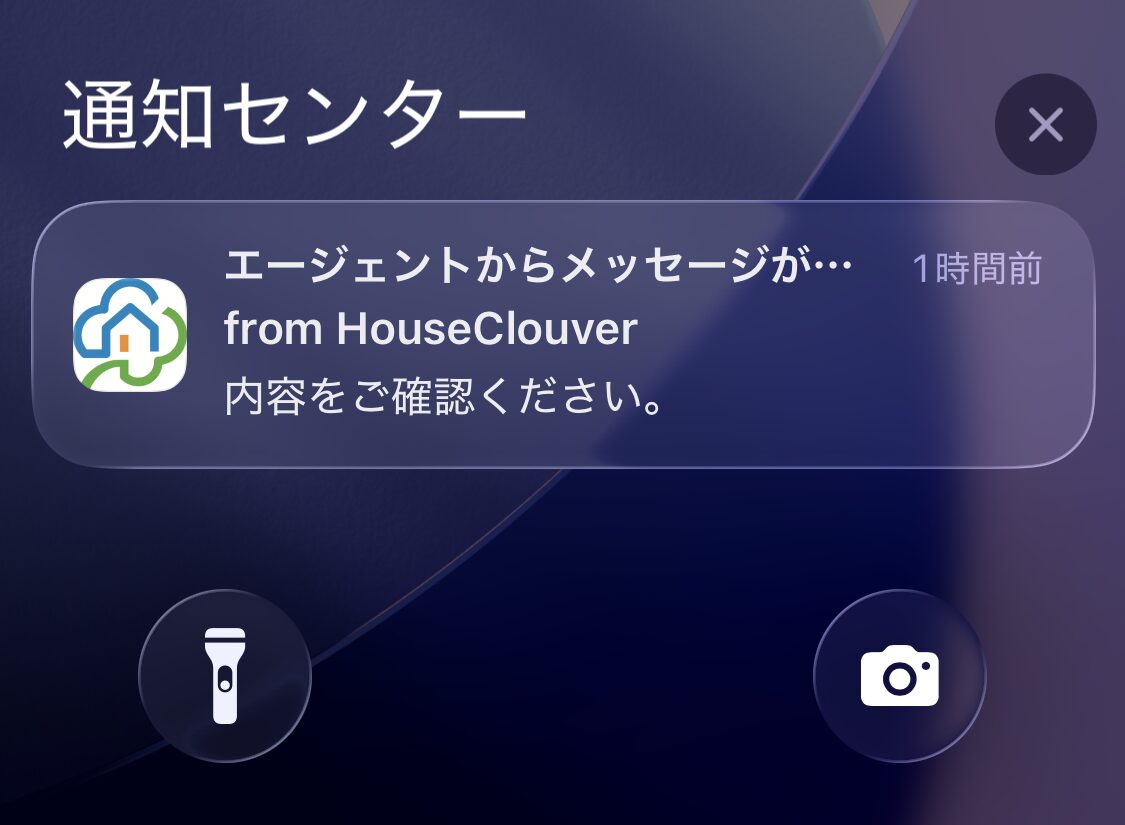
見た目や動作はアプリのようで、実際はブラウザで開くWebサイトです。
ダウンロードも必要なく、アップロードも必要なければ、余分に容量を消費することもありません。
iPhone(iOS)でのホームアプリ化の設定方法
それではiPhoneのホームアプリ化の設定方法を解説していきます。
iPhoneで行う時のブラウザは「Safari」を使います。
ホーム画面の設定方法
iOSで、HOUSECLOUVERのマイページにログインをします。
※画像で使用しているiOSのバージョンは、「26.0.1」です。バージョンによって表示の違いがあります。
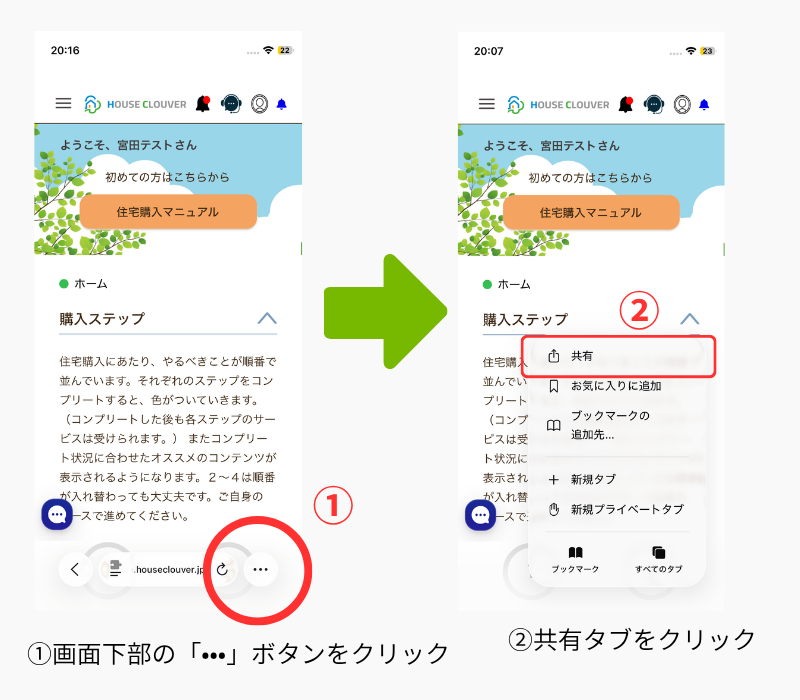
①スマホ画面の下の方にある「•••」ボタンをクリックする。
②アコーディオンが開くので、「共有」のタブをクリックする。
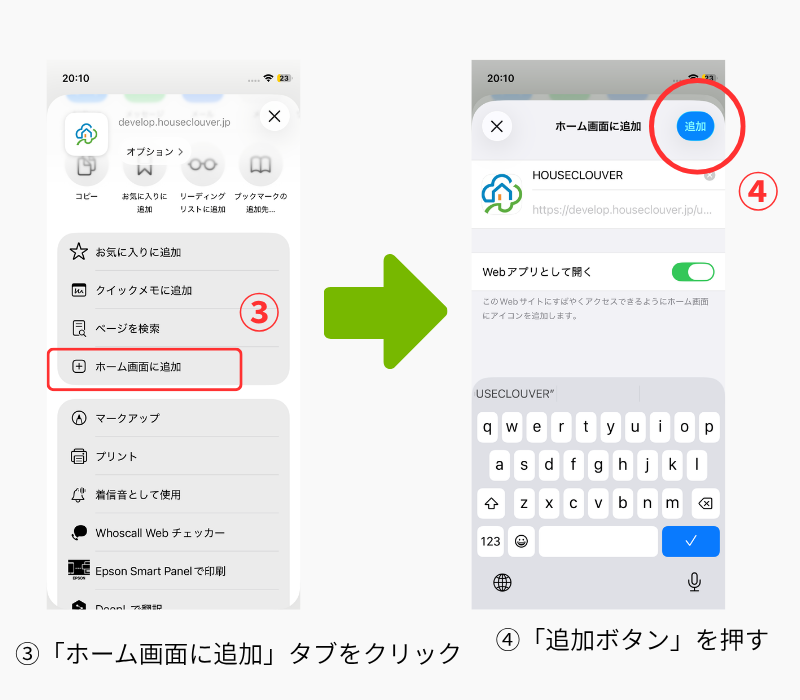
③共有を押して開いた画面から、「ホーム画面に追加」をクリック
④「追加」のボタンを押すと、ホーム画面にアプリのように表示される
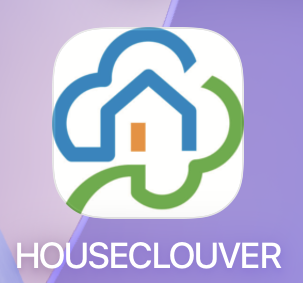
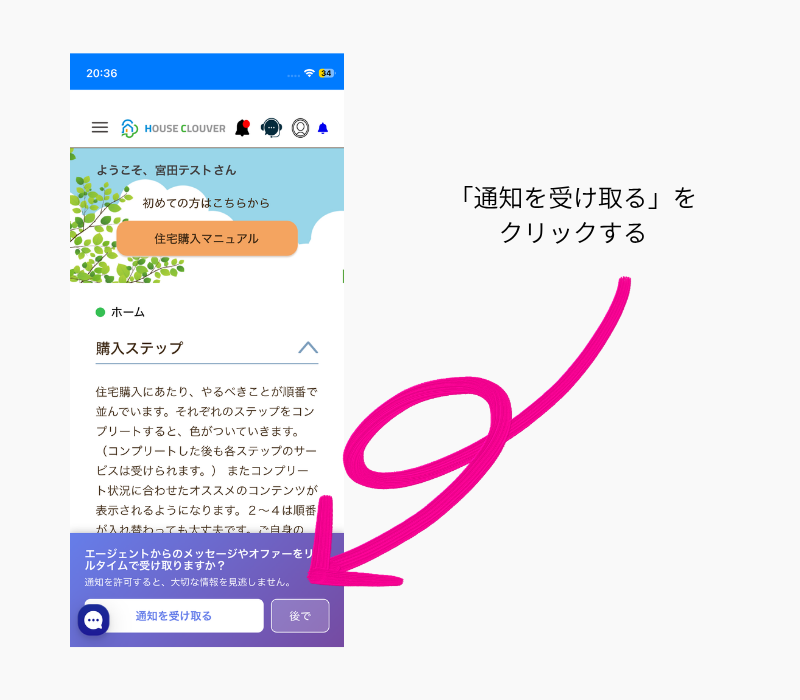
⑤次にこのアプリを開きます。開いた最初の画面で「通知の確認」が表示されます。
「通知を受け取る」をクリックすると、通知がオンになり、エージェントからのメッセージや、新着物件情報のお知らせが、ホーム画面で表示されるようになります。
誤って「後で」を押した場合・通知が表示されない場合
もし誤って「後で」ボタンを押してしまった場合や、通知が表示されない場合は、以下の設定をご確認ください。
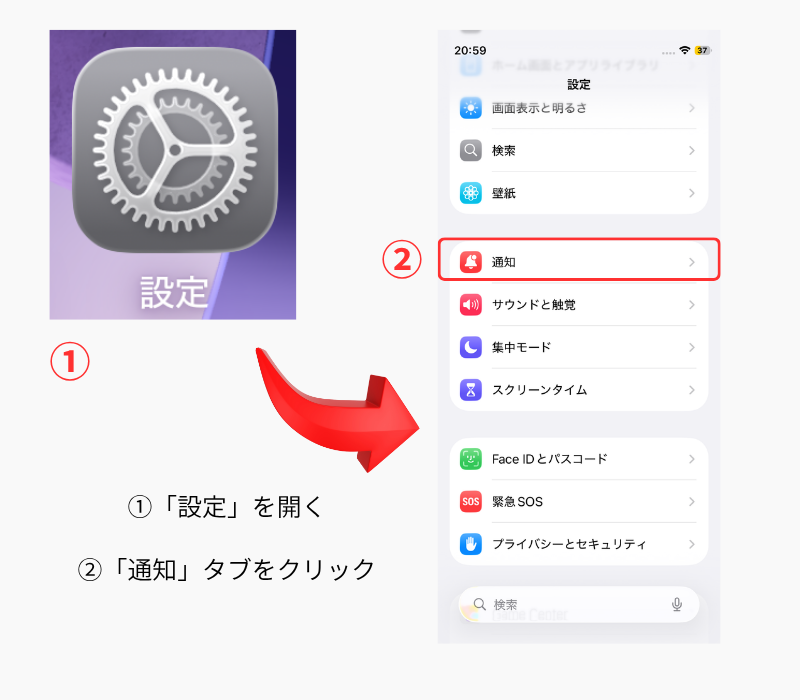
①②「設定」を開いて、「通知」タブをクリックします。
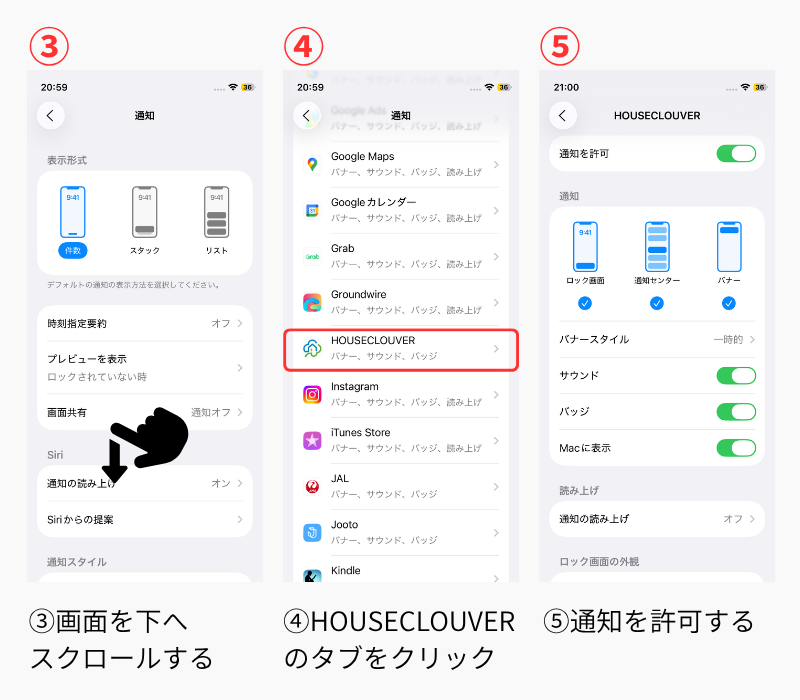
③通知タブを開いたら、下にスクロールをすると、アプリの名前がたくさん出てきます。
④「HOUSECLOUVER」のアプリ名を見つけてクリックする。
⑤通知の設定を確認して、「ON」にする。
Androidでのホームアプリ化の設定方法
Androidスマートフォンで、Googleブラウザで、ハウスクローバーの会員ページを開きます。
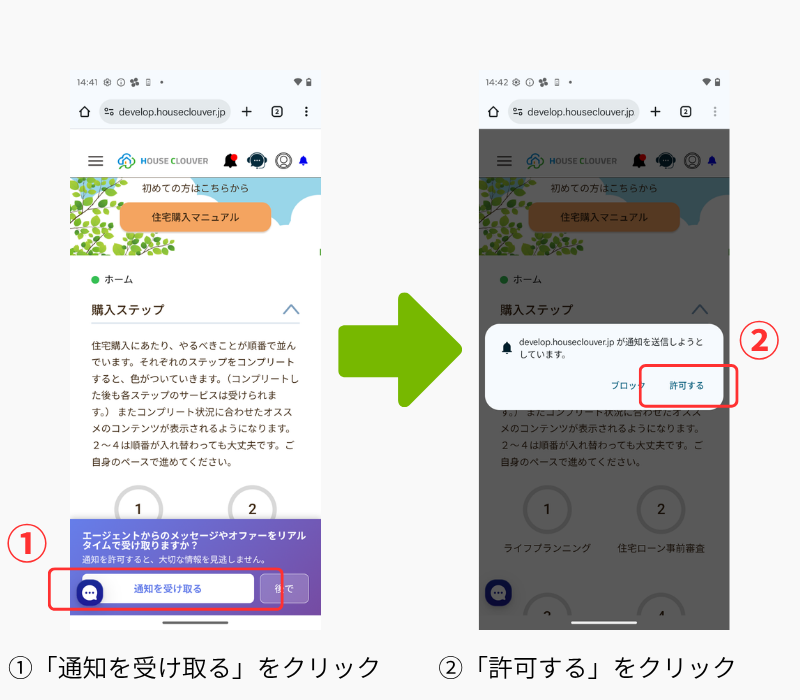
①「通知を受け取る」をクリックします。
②「許可する」をクリックします。
これで通知の設定は終了です。
次は、ホーム画面へのアプリ化をしていきます。
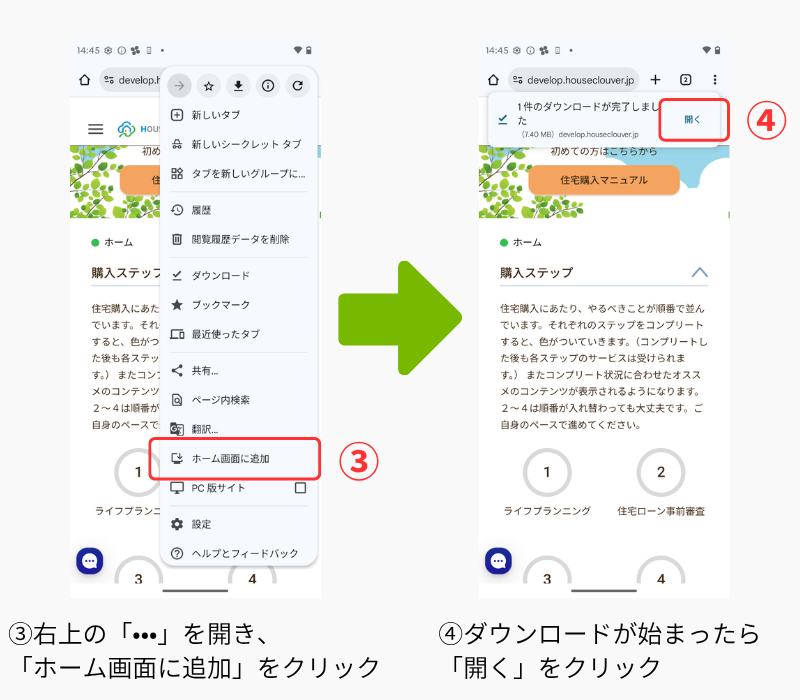
③右上の「•••」を開き、「ホーム画面に追加」をクリック
④ダウンロードが始まったら「開く」をクリック
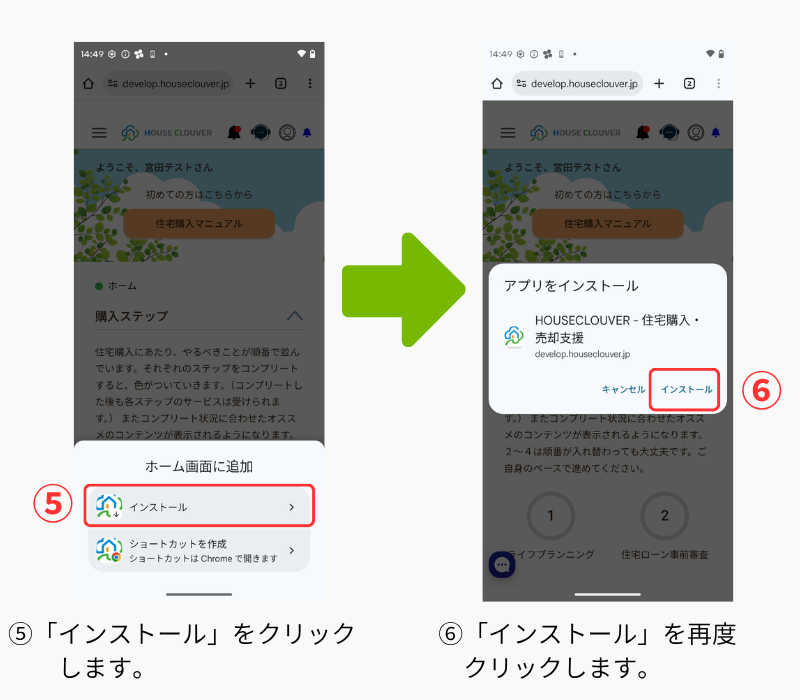
⑤「インストール」をクリックします。(ショートカットを作成ではありません)
⑥ポップアップが開いたら、「インストール」をクリックします。
これで完了になります。あとは、アプリと同じようにご利用ください。